
Cara Menonaktifkan Google Assistant di Samsung: Panduan Langkah Demi Langkah
 IndoRental Media
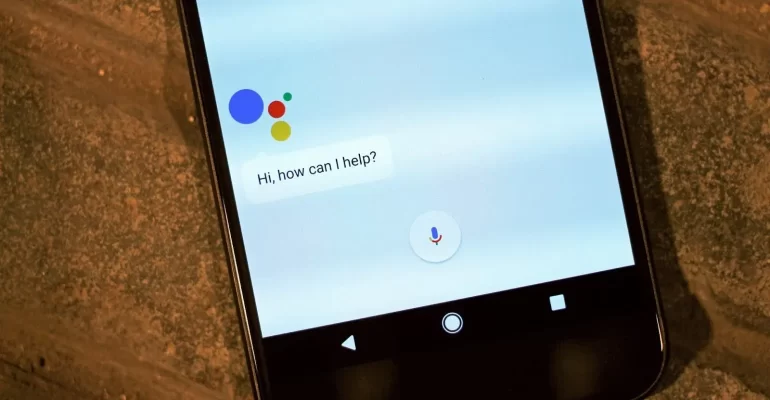
Anda ingin meningkatkan privasi dan menghemat baterai pada perangkat Samsung Anda? Salah satu cara yang bisa dilakukan adalah menonaktifkan Google Assistant. Bagaimana caranya? Untuk mencari tahu jawabannya, artikel ini akan membahas cara menonaktifkan Google Assistant di Samsung dengan lebih lengkap.
Baca Juga: 5 Cara Hapus Akun Google di HP Xiaomi dengan Mudah
Daftar Isi
Bagaimana Cara Menonaktifkan Google Assistant di Samsung?
Jika Anda ingin mengurangi penggunaan atau mematikan Google Assistant pada perangkat Samsung Anda, berikut cara mematikan layanan Google Assistant di Samsung yang dapat Anda ikuti.
-
Buka aplikasi Google di perangkat Samsung Anda.
-
Setelah Anda membuka aplikasi Google, lihat menu bar di bagian bawah layar dan pilih opsi More. Biasanya, opsi ini muncul sebagai ikon tiga garis horizontal atau tiga titik bertumpuk.
-
Dalam menu More, cari dan pilih pengaturan/Settings. Ini akan membawa Anda ke menu pengaturan aplikasi Google.
-
Di dalam menu Settings, temukan dan ketuk opsi Google Assistant.
-
Setelah Anda masuk ke menu Google Assistant, cari tab yang diberi nama Assistant.
-
Di dalam tab Assistant, pilih opsi yang berkaitan dengan perangkat telepon Anda. Biasanya, ini disebut Phone.
-
Di dalam opsi Phone, Anda akan menemukan pengaturan terkait Google Assistant. Temukan tombol yang mengindikasikan status Google Assistant dan nonaktifkan dengan memilih None atau opsi serupa yang tersedia.
Bagaimana Cara Menonaktifkan Perintah Suara?
Jika Anda hanya ingin menonaktifkan fitur perintah suara tanpa mematikan Google Assistant sepenuhnya, ikuti langkah-langkah berikut:
-
Buka aplikasi Google di ponsel Android Anda.
-
Klik ikon foto profil di pojok kanan atas untuk membuka menu.
-
Pilih menu “Pengaturan”, lalu masuk ke “Google Assistant”.
-
Di bagian “Pengaturan Populer” (Popular Settings), pilih “Hey Google & Voice Match”.
-
Geser toggle “Hey Google” ke kiri untuk menonaktifkan fitur perintah suara.
Apa Saja Dampak Menonaktifkan Google Assistant?
Tidak mengaktifkan Google Assistant di Android dapat memengaruhi berbagai fungsi yang sebelumnya memudahkan interaksi dengan perangkat.
Berikut beberapa hal yang bisa terjadi setelah Anda menonaktifkan Google Assistant:
1. Kehilangan Fitur Perintah Suara “Ok Google”
Setelah Google Assistant dinonaktifkan, Anda tidak bisa lagi menggunakan perintah suara “Ok Google” untuk membuka aplikasi, mengirim pesan, atau menjalankan tugas lainnya.
Ini berarti Anda harus melakukan semua perintah tersebut secara manual.
2. Tidak Bisa Menggunakan Google Assistant dalam Aplikasi Tertentu
Beberapa aplikasi di perangkat Android memiliki integrasi dengan Google Assistant, seperti Google Maps untuk navigasi suara atau YouTube untuk pencarian cepat.
Jika Asisten Google dimatikan, Anda harus mengoperasikan aplikasi ini secara manual tanpa bantuan perintah suara.
3. Tidak Bisa Mengakses Pengaturan dengan Cepat melalui “Buka Setelan Asisten”
Google Assistant memungkinkan pengguna untuk mengakses berbagai pengaturan dengan cepat melalui perintah suara seperti “Buka Setelan Asisten” atau masuk ke Setelan Asisten secara manual.
Setelah dinonaktifkan, Anda harus masuk ke menu pengaturan secara konvensional melalui aplikasi Google.
4. Terbatasnya Fitur Smart Home
Jika Anda menggunakan perangkat rumah pintar yang terhubung ke Google Assistant, seperti lampu pintar atau speaker pintar, maka kontrol suara tidak akan berfungsi.
Anda harus mengontrol perangkat tersebut secara manual melalui aplikasi masing-masing.
5. Alternatif Asisten Virtual Lainnya
Jika Anda masih ingin menggunakan asisten virtual tanpa Google Assistant, Anda bisa mencoba Bixby yang tersedia di perangkat Samsung atau menggunakan asisten suara pihak ketiga seperti Amazon Alexa atau Microsoft Cortana.
Meskipun tidak memiliki integrasi sekuat Google Assistant, alternatif ini tetap bisa membantu dalam beberapa tugas otomatisasi dan perintah suara.
Tips untuk Mengontrol Privasi dan Menghemat Daya Baterai pada Perangkat Samsung
Penting untuk menjaga privasi dan mengoptimalkan penggunaan daya baterai pada perangkat Samsung Anda.
Selain langkah-langkah sebelumnya untuk menonaktifkan Google Assistant, berikut beberapa tips tambahan yang dapat Anda lakukan.
1. Gunakan Aplikasi Pihak Ketiga untuk Mengontrol Akses Aplikasi
-
Gunakan aplikasi seperti App Ops atau Bouncer untuk memantau dan mengelola izin akses dari aplikasi lain.
-
Aplikasi ini memberikan kontrol lebih terhadap data pribadi yang dapat diakses oleh aplikasi yang terpasang di perangkat Anda.
2. Nonaktifkan Fitur yang Tidak Digunakan
-
Matikan fitur seperti NFC, GPS, atau Edge Panel jika tidak digunakan.
-
Selain menghemat baterai, langkah ini juga mengurangi potensi risiko keamanan dari fitur-fitur yang tidak aktif.
Baca Juga: Bagaimana Cara Membuat Link Google Drive Dengan Mudah?
3. Matikan Notifikasi yang Tidak Diperlukan
-
Notifikasi yang berlebihan bisa menjadi penyebab konsumsi daya baterai yang tinggi. Atur notifikasi pada perangkat Samsung Anda dan matikan yang tidak diperlukan.
-
Ini tidak hanya akan membantu menghemat daya baterai tetapi juga menciptakan pengalaman pengguna yang lebih nyaman.
4. Kurangi Kecerahan Layar
Kurangi kecerahan layar pada perangkat Samsung Anda. Layar yang terlalu terang dapat menguras daya baterai dengan cepat. Sesuaikan tingkat kecerahan dengan kondisi pencahayaan sekitar untuk mencapai keseimbangan yang optimal antara kualitas tampilan dan efisiensi energi.
5. Matikan WiFi dan Bluetooth Ketika Tidak Digunakan
-
Matikan fitur WiFi dan Bluetooth ketika Anda tidak menggunakannya.
-
Kedua fitur ini bisa terus mencari sinyal dan mengonsumsi daya baterai, bahkan ketika tidak sedang digunakan.
-
Saat Anda mematikan kedua fitur yang tidak diperlukan, Anda dapat menghemat daya baterai secara signifikan.
Jika Anda menerapkan langkah-langkah ini, Anda bisa mengontrol privasi dan memaksimalkan efisiensi penggunaan daya baterai pada perangkat Samsung Anda.
Selalu periksa pengaturan perangkat secara berkala untuk memastikan bahwa Anda menggunakan perangkat dengan cara yang paling efisien dan sesuai dengan preferensi Anda.
Baca Juga: 7 Pilihan HP Samsung NFC Dibawah 3 Juta dan Spesifikasinya
Samsung termasuk merek smartphone yang bisa membantu Anda dalam berbagai hal, termasuk saat Anda memerlukannya untuk kebutuhan event berskala besar. Samsung juga memiliki desain yang elegan dan mewah, sehingga membuat perangkat ini terlihat sangat premium.
Sewa HP Samsung Hanya di Indorental!
Jika Anda sedang memerlukan smartphone Samsung untuk berbagai kegiatan, IndoRental menyediakannya. Anda bisa sewa HP Samsung dengan durasi sewa mulai dari mingguan hingga bulanan, dengan tarif sewa yang terjangkau, dimulai dari Rp600.000.
Proses penyewaannya sangat mudah, hanya perlu memilih perangkat yang diinginkan dan menghubungi tim IndoRental untuk menginisiasi proses pemesanan.
Setelah itu, perangkat akan dikirimkan sesuai dengan lokasi yang Anda tentukan. Tidak perlu khawatir, IndoRental selalu menjaga kualitas perangkat yang disewakan, karena IndoRental memiliki sistem kontrol kualitas yang efektif untuk memastikan bahwa perangkat berfungsi optimal.
Jika Anda memerlukan sejumlah smartphone untuk mendukung suksesnya acara Anda, sewa HP Samsung melalui IndoRental sekarang juga. 

