
Bagaimana Cara Screen Mirroring Laptop ke TV? Ini Langkah Mudahnya!
 IndoRental Media
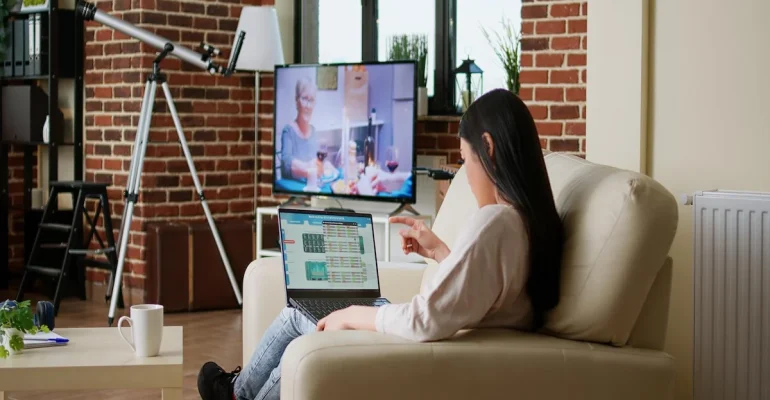
Screen mirroring kini menjadi solusi praktis bagi banyak orang yang ingin menampilkan layar laptop ke layar yang lebih besar.
Cara screen mirroring laptop ke TV sering digunakan untuk berbagai kebutuhan, mulai dari presentasi kerja, kegiatan belajar, menonton film, hingga keperluan event dan meeting.
Penasaran bagaimana caranya? Mari simak pembahasannya berikut ini!
Daftar Isi
Cara Screen Mirroring Laptop ke TV dengan Kabel
Screen mirroring menggunakan kabel sangat direkomendasikan jika Anda membutuhkan tampilan tanpa delay, seperti untuk presentasi penting, menonton video resolusi tinggi, atau bermain game.
Berikut beberapa cara screen mirroring laptop ke TV dengan kabel yang paling umum digunakan:
1. Menggunakan Kabel HDMI
HDMI merupakan metode paling populer dan paling mudah untuk menghubungkan laptop ke TV. Kabel ini mampu menyalurkan video dan audio sekaligus dengan kualitas tinggi.
Langkah-langkah screen mirroring laptop ke TV menggunakan kabel HDMI:
- Pastikan laptop dan TV dalam kondisi mati atau standby.
- Sambungkan satu ujung kabel HDMI ke port HDMI laptop.
- Sambungkan ujung kabel HDMI lainnya ke port HDMI pada TV.
- Nyalakan laptop dan TV.
- Gunakan remote TV, lalu pilih Input Source / HDMI sesuai port yang digunakan.
- Layar laptop akan otomatis tampil di TV.
- Jika belum muncul, buka pengaturan display di laptop melalui:
- Start > Settings > System > Display
- Pilih mode Duplicate atau Extend sesuai kebutuhan.
Kelebihan HDMI adalah mendukung resolusi tinggi hingga 4K serta menghasilkan gambar dan suara yang jernih.
Metode ini sangat cocok untuk kebutuhan profesional dan hiburan tanpa gangguan.
Baca Juga: 4 Cara Menyambungkan Laptop ke Proyektor (Windows dan Mac)
2. Menggunakan Kabel VGA
Jika laptop atau TV Anda belum mendukung HDMI, kabel VGA bisa menjadi alternatif. Namun, perlu diketahui bahwa VGA hanya mengirimkan sinyal video, bukan audio.
Langkah-langkah screen mirroring laptop ke TV menggunakan kabel VGA:
- Nyalakan laptop dan TV terlebih dahulu.
- Sambungkan kabel VGA dari laptop ke TV.
- Tambahkan kabel audio jack 3,5 mm dari laptop ke TV atau speaker eksternal untuk suara.
- Tekan tombol Input pada remote TV.
- Pilih mode PC atau RGB.
- Jika tampilan belum muncul:
- Buka Settings > System > Display di laptop.
- Pilih TV sebagai tampilan tambahan.
- Sesuaikan resolusi layar agar tampilan terlihat lebih jelas.
Meski kualitas gambar VGA tidak setajam HDMI, metode ini masih cukup andal untuk presentasi atau penggunaan dasar, terutama pada perangkat lama.

3. Menggunakan Kabel USB-C
Laptop modern, terutama ultrabook dan MacBook, umumnya dilengkapi port USB-C yang mendukung output video.
Dengan adaptor USB-C ke HDMI, Anda dapat melakukan screen mirroring dengan mudah.
Langkah-langkah screen mirroring laptop ke TV menggunakan kabel USB-C:
- Pastikan port USB-C laptop mendukung video output (DisplayPort).
- Sambungkan kabel USB-C langsung ke TV, atau gunakan adaptor USB-C ke HDMI.
- Hubungkan adaptor ke port HDMI TV.
- Nyalakan laptop dan TV.
- Pilih input HDMI yang sesuai di TV.
- Layar laptop akan otomatis tampil di TV.
USB-C menjadi solusi fleksibel karena mendukung resolusi tinggi, transfer data cepat, dan bahkan pengisian daya pada beberapa perangkat.
Baca Juga: 6 Cara Menghubungkan Laptop ke Monitor dengan Mudah
Apakah Bisa Menghubungkan Laptop ke TV Tanpa Kabel?
Jawabannya, bisa. Saat ini, banyak TV dan laptop yang sudah mendukung teknologi nirkabel untuk screen mirroring.
Metode tanpa kabel memberikan keunggulan dari sisi kerapian dan fleksibilitas, karena Anda tidak perlu repot dengan banyak kabel.
Cara Screen Mirroring Laptop ke TV Tanpa Kabel
Jika Anda menginginkan solusi praktis tanpa kabel, berikut beberapa cara screen mirroring laptop ke TV secara nirkabel yang umum digunakan.
1. Menggunakan Google Chromecast
Google Chromecast adalah perangkat tambahan yang memungkinkan laptop menampilkan layar ke TV melalui jaringan WiFi.
Langkah-langkah screen mirroring laptop ke TV menggunakan Google Chromecast:
- Sambungkan Google Chromecast ke port HDMI TV.
- Pastikan laptop dan Chromecast terhubung ke jaringan WiFi yang sama.
- Unduh dan buka aplikasi Google Home di ponsel untuk pengaturan awal.
- Ikuti proses pairing hingga Chromecast terhubung ke TV.
- Buka browser Google Chrome di laptop.
- Klik ikon tiga titik di pojok kanan atas.
- Pilih menu Cast.
- Tentukan sumber tampilan (tab, desktop, atau file).
Metode ini sangat praktis dan cocok untuk streaming video, presentasi ringan, serta browsing.
2. Cara Screen Mirroring Laptop Windows ke TV (Miracast)
Laptop Windows umumnya sudah mendukung fitur Miracast untuk wireless display.
Langkah-langkah screen mirroring laptop Windows ke TV:
- Pastikan TV mendukung fitur Screen Mirroring / Miracast.
- Aktifkan fitur screen mirroring di TV.
- Di laptop Windows, tekan tombol Windows + K.
- Pilih TV yang terdeteksi.
- Tunggu beberapa saat hingga layar laptop tampil di TV.
Miracast memungkinkan tampilan layar laptop muncul secara real-time tanpa perangkat tambahan, selama kedua perangkat berada di jaringan yang sama.
Baca Juga: 7 Cara Mengatasi Laptop Restart Lama dengan Tepat
3. Cara Screen Mirroring MacBook ke TV Menggunakan AirPlay
Bagi pengguna MacBook, AirPlay menjadi solusi paling ideal untuk screen mirroring.
Langkah-langkah screen mirroring MacBook ke TV menggunakan AirPlay:
- Pastikan TV mendukung AirPlay atau menggunakan Apple TV.
- Sambungkan MacBook dan TV ke jaringan WiFi yang sama.
- Klik ikon AirPlay di menu bar MacBook.
- Pilih TV atau Apple TV yang tersedia.
- Atur mode tampilan sesuai kebutuhan.
- AirPlay dikenal stabil dan menghasilkan kualitas gambar yang baik, terutama untuk ekosistem Apple.
Dengan memahami kebutuhan Anda, screen mirroring bisa menjadi solusi efektif untuk presentasi, hiburan, hingga keperluan profesional, apalagi jika didukung perangkat laptop yang andal dan siap pakai.
Jika Anda membutuhkan laptop berkualitas untuk presentasi, event, atau kebutuhan kerja lainnya, solusi praktisnya adalah menggunakan layanan sewa laptop profesional.

Solusi Sewa Laptop Jakarta & Sewa Laptop Bandung di IndoRental
Menghadapi kendala saat screen mirroring sering kali bukan hanya soal koneksi, tetapi juga performa perangkat yang digunakan. IndoRental hadir sebagai solusi untuk menjawab kebutuhan tersebut.
Kami menyediakan berbagai jenis penyewaan laptop, mulai dari sewa laptop harian, mingguan, hingga sewa laptop bulanan. Layanan kami siap membantu perusahaan, panitia acara, maupun individu yang membutuhkan laptop untuk keperluan pribadi, presentasi, meeting, atau event berskala besar.
Setiap unit laptop rental IndoRental telah melalui proses pengecekan kualitas sebelum dikirim. Jika terjadi kendala selama penggunaan, pelanggan akan mendapatkan garansi serta dukungan teknis dari tim profesional kami, sehingga Anda dapat fokus pada pekerjaan tanpa khawatir masalah teknis.
Butuh sewa laptop Jakarta atau sewa laptop Bandung dengan layanan cepat dan tepercaya?
Hubungi tim IndoRental sekarang melalui WhatsApp dan dapatkan solusi sewa laptop yang praktis sesuai kebutuhan Anda.

