
 IndoRental Media
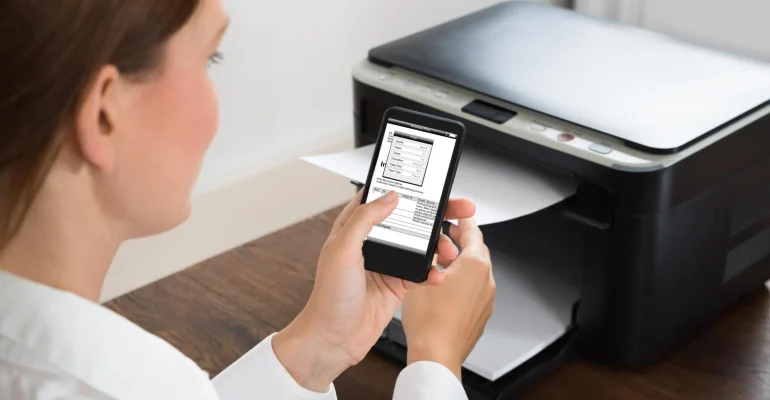
Di lingkungan kerja modern, efisiensi menjadi kunci utama produktivitas. Salah satu cara sederhana namun berdampak besar adalah menerapkan cara sharing printer dengan WiFi, sehingga satu printer dapat digunakan oleh banyak komputer tanpa perlu repot memindahkan kabel atau perangkat.
Bagaimana cara yang benar untuk sharing printer menggunakan WiFi? Yuk, cari tahu berikut ini!
Daftar Isi
Bagaimana Cara Sharing Printer dengan WiFi?
Sharing printer dengan WiFi memungkinkan satu unit printer digunakan oleh beberapa komputer dalam jaringan yang sama.
Agar proses berjalan lancar, Anda perlu melakukan pengaturan pada komputer utama (host) dan memastikan perangkat lain terhubung ke jaringan yang sama.
Berikut langkah-langkahnya.
1. Mengaktifkan Pengaturan Sharing di Control Panel
Langkah awal dalam cara sharing printer dengan WiFi adalah memastikan fitur berbagi sudah aktif di komputer yang terhubung langsung ke printer.
- Klik menu Start pada Windows
- Buka Control Panel
- Pilih menu Network and Internet
- Masuk ke Network and Sharing Center
- Klik Change advanced sharing settings
- Aktifkan opsi Turn on file and printer sharing
- Pastikan pengaturan ini aktif pada profil jaringan yang digunakan (Private atau All Networks)
Pengaturan ini memungkinkan komputer lain dalam jaringan WiFi yang sama untuk mendeteksi printer yang akan dibagikan.
Baca Juga: Bagaimana Cara Kerja Printer Inkjet? Ini Panduannya!
2. Menonaktifkan Password Protected Sharing
Agar printer lebih mudah diakses oleh komputer lain tanpa hambatan autentikasi, Anda perlu menyesuaikan pengaturan keamanan jaringan.
- Masih di menu Advanced sharing settings
- Scroll ke bagian All Networks
- Pilih opsi Turn off password-protected sharing
- Klik Save changes untuk menyimpan pengaturan
Langkah ini sangat membantu, terutama di lingkungan kantor kecil atau internal perusahaan, karena pengguna tidak perlu memasukkan username dan password setiap kali ingin mencetak.
3. Mengatur Printer agar Bisa Dibagikan
Setelah pengaturan jaringan siap, langkah berikutnya adalah mengaktifkan fitur sharing langsung pada printer yang terinstal.
- Buka Windows Settings
- Pilih menu Devices
- Klik Devices and Printers
- Cari printer yang ingin Anda sharing
- Klik kanan pada printer tersebut
- Pilih See what’s printing
- Klik menu Printer, lalu pilih Sharing
- Masuk ke Printer properties
- Centang opsi Share this printer
- Beri nama printer (opsional agar mudah dikenali)
- Klik OK untuk menyimpan
Dengan langkah ini, printer sudah siap digunakan oleh komputer lain dalam jaringan WiFi yang sama.
4. Menghubungkan Printer ke Komputer Lain
Setelah printer di-sharing, komputer lain dapat mulai mengakses dan menggunakannya.
- Buka File Explorer di komputer kedua
- Klik menu Network
- Tunggu hingga daftar perangkat jaringan muncul
- Pilih nama komputer atau printer yang telah di-sharing
- Klik Connect pada printer
- Tunggu proses instalasi driver otomatis hingga selesai
- Lakukan tes cetak untuk memastikan printer berfungsi normal
Jika driver tidak terpasang otomatis, Anda dapat mengunduh driver resmi dari merek printer yang digunakan.
5. Cara Sharing Printer dengan WiFi Menggunakan Jaringan LAN
Selain WiFi, printer juga dapat dibagikan melalui jaringan LAN (kabel), dengan konsep pengaturan yang hampir sama.
- Pastikan semua komputer terhubung ke router yang sama
- Aktifkan file and printer sharing seperti langkah sebelumnya
- Atur printer menjadi shared
- Hubungkan printer dari komputer lain melalui Network
- Pastikan IP address masih dalam satu jaringan
Metode ini cocok digunakan di kantor yang mengutamakan koneksi stabil dan minim gangguan sinyal.
Baca Juga: 7 Cara Kerja Printer: Dari Layar ke Kertas!
Tips Agar Sharing Printer WiFi Lebih Aman dan Lancar
Agar cara sharing printer dengan WiFi berjalan optimal dan aman, ada beberapa hal penting yang perlu Anda perhatikan.
1. Gunakan Jaringan WiFi yang Stabil
Koneksi WiFi yang tidak stabil dapat menyebabkan printer sering offline atau gagal mencetak. Pastikan router memiliki jangkauan yang baik dan tidak terlalu banyak gangguan sinyal.
2. Selalu Perbarui Driver Printer
Driver yang usang sering menjadi penyebab printer tidak terdeteksi di jaringan.
- Gunakan driver resmi dari merek printer
- Update secara berkala sesuai versi sistem operasi
- Pastikan driver kompatibel dengan semua komputer yang terhubung
3. Batasi Akses Jaringan Jika Diperlukan
Untuk kantor dengan banyak pengguna, Anda dapat:
- Mengatur jaringan khusus internal
- Membatasi akses WiFi hanya untuk karyawan
- Mengaktifkan kembali password sharing jika dibutuhkan
Hal ini membantu menjaga keamanan data dan mencegah penyalahgunaan printer.
4. Periksa Status Printer Secara Berkala
Printer yang sering digunakan bersama perlu perhatian ekstra.
- Cek antrian cetak
- Pastikan tinta atau toner mencukupi
- Bersihkan printer secara rutin
- Pastikan printer tidak dalam status “Offline”
Perawatan sederhana dapat memperpanjang umur printer dan menjaga performanya.
Baca Juga: Printer Tidak Terdeteksi? Ini 5 Cara Mengatasinya
5. Gunakan Printer yang Memang Dirancang untuk Sharing
Beberapa printer rumahan kurang optimal jika digunakan banyak user. Untuk penggunaan intensif, sebaiknya pilih printer yang mendukung beban kerja tinggi atau gunakan solusi alternatif seperti rental printer.
Menerapkan cara sharing printer dengan WiFi adalah solusi praktis untuk meningkatkan efisiensi kerja, baik di rumah maupun di kantor.
Dengan pengaturan jaringan yang tepat, printer dapat digunakan bersama tanpa kabel yang merepotkan dan biaya tambahan

Solusi Praktis Sewa Printer Jakarta & Bandung di IndoRental
Mengatur printer sharing memang membantu, tetapi dalam praktiknya tidak semua kantor memiliki waktu dan sumber daya untuk mengelola perangkat cetak secara mandiri. Di sinilah IndoRental hadir sebagai solusi.
IndoRental menyediakan layanan sewa printer Jakarta dan sewa printer Bandung yang dirancang untuk menjawab kebutuhan kantor maupun acara, mulai dari skala kecil hingga perusahaan.
Keunggulan sewa printer di IndoRental antara lain:
- Biaya lebih hemat dibandingkan membeli printer baru
- Fleksibel untuk kebutuhan jangka pendek maupun panjang
- Tersedia berbagai merek berkualitas, termasuk Epson
- Dukungan teknis dan perawatan gratis, tanpa biaya tambahan
Dengan layanan yang praktis dan efisien, Anda dapat fokus pada pekerjaan tanpa perlu pusing mengatur printer dan jaringan.
Hubungi IndoRental sekarang melalui WhatsApp dan temukan solusi sewa printer terbaik untuk kebutuhan Anda.

